
Excel: phân biệt dữ liệu gốc, công thức và kết quả trình bày

Một ô đang hiển thị số chưa cho biết nó được nhập tay hay tính từ nơi khác. Hiểu vai trò từng vùng giúp bạn sửa bảng tính có kiểm soát hơn.
Chọn một bảng nhỏ, kiểm tra từng cột để biết đâu là thông tin được nhập và đâu là kết quả tính. Ghi chú vai trò trước khi sửa. Nếu bảng được nhận từ người khác, hỏi về quy ước và giữ bản nguồn riêng. Đừng thay một công thức bằng giá trị chỉ vì đang cần đổi kết quả nhìn thấy trên màn hình.
Chọn một ô kết quả và xem các ô hoặc vùng dữ liệu mà nó sử dụng. Kiểm tra phạm vi có bao gồm đúng dòng và cùng kỳ không. Sau đó thử tính tay một trường hợp nhỏ để đối chiếu. Bài tập này giúp hiểu đường đi của dữ liệu thay vì chỉ ghi nhớ một công thức mà chưa biết nó đang trả lời câu hỏi nào.
Cách hiển thị ngày, số hoặc phần trăm có thể khác giá trị bạn đang nhập. Thử kiểm tra trên một vài ví dụ dễ biết kết quả trước khi áp dụng cả cột. Nếu thấy khác thường, ghi lại giá trị ban đầu và định dạng đang dùng. Không sửa đồng loạt trước khi hiểu điều gì đã tạo ra sự khác biệt.
Sau một sửa đổi, chạy lại phép kiểm tra đã dùng lúc đầu và xem các kết quả liên quan. Lưu ghi chú về lý do sửa, phạm vi ảnh hưởng và điểm chưa rõ. Một bảng tính dễ bàn giao cần giúp người khác hiểu vùng nào được cập nhật và vùng nào phải giữ nguyên để công thức tiếp tục hoạt động.
Chọn một bài toán nhỏ, tự làm rồi kiểm tra lại từng bước trước khi mở rộng.
Gợi ý áp dụng

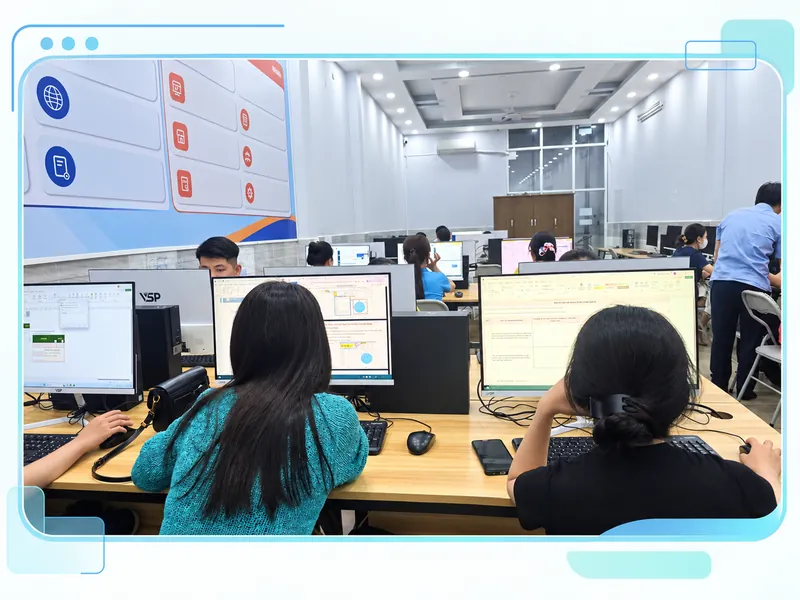
Bắt đầu từ tệp mẫu, giữ bài làm và ghi lại lỗi đã sửa. Ảnh minh họa được thiết kế từ lớp tin học thực tế do chủ website cung cấp.
Mời bạn để lại câu hỏi hoặc chia sẻ cảm nhận bên dưới.
BƯỚC TIẾP THEO CỦA BẠN
Trao đổi mục tiêu, lịch học và học phí trước khi chọn chương trình.
Trao đổi nhu cầu


Bình luận
Bạn có câu hỏi hoặc kinh nghiệm muốn chia sẻ? Hãy để lại bình luận.